Ejemplos de procesadores de texto y para qué sirven
Word, Google Docs, LibreOffice Writer y Pages son ejemplos de procesadores de texto. Permiten escribir, modificar, dar formato y guardar documentos. Otros programas se especializan en guiones, novelas o textos académicos: elegir la herramienta depende del trabajo que se quiere realizar.
13 ejemplos de procesadores de texto y entornos especializados
Los ocho primeros son procesadores de propósito general. Los cinco siguientes muestran enfoques especializados para guiones, manuscritos y documentos estructurados. Los casos de uso son ilustrativos: no son una clasificación de popularidad ni implican que todos los programas tengan las mismas funciones.
Ejemplo de uso: Redactar un informe de prácticas con apartados, una tabla de resultados y comentarios de la persona que lo revisa.
La redacción y el formato conviven en un documento editable. Los estilos de título permiten organizarlo; el control de cambios ayuda a revisar propuestas. [1]
Qué conviene comprobar: Una copia local no tiene por sí sola historial en la nube. Las funciones disponibles dependen de la edición y del entorno. No confundir Word con toda la suite Microsoft 365.
EJEMPLO 02
Google Docs
Procesador en línea y colaboración
Ejemplo de uso: Preparar entre tres estudiantes un acta: una persona redacta los acuerdos, otra comenta dudas y otra revisa la fecha.
El equipo trabaja sobre un documento compartido en vez de enviarse tres archivos distintos. Conviene asignar permisos de lectura, comentario o edición según la tarea. [2]
Qué conviene comprobar: Tener un enlace no significa tener permiso de edición. El trabajo sin conexión requiere configuración previa; no debe suponerse disponible en cualquier navegador.
EJEMPLO 03
LibreOffice Writer
Documentos de oficina y académicos
Ejemplo de uso: Preparar una monografía con títulos jerárquicos, notas y bibliografía.
Los estilos separan la estructura del aspecto: un cambio al estilo del encabezado puede aplicarse a todos los apartados de ese nivel. [3]
Qué conviene comprobar: Guardar en ODT y exportar una copia a PDF resuelve necesidades distintas. Si se intercambia con otra aplicación, hay que revisar el resultado.
EJEMPLO 04
Apache OpenOffice Writer
Cartas, informes y publicaciones
Ejemplo de uso: Crear una carta de invitación y reutilizar su estructura para otra actividad.
Una plantilla conserva márgenes y estilos; después se cambia el destinatario y el contenido. Writer también ofrece herramientas para índices y referencias. [4]
Qué conviene comprobar: No es el mismo programa que LibreOffice Writer. Abrir un formato no garantiza poder guardarlo de igual manera ni conservar cada detalle.
EJEMPLO 05
Pages de Apple
Texto continuo y diseño de página
Ejemplo de uso: Escribir una carta y, para el mismo evento, diseñar un cartel.
En un documento de procesamiento de texto el contenido fluye entre páginas. En uno de disposición de página se colocan objetos y cuadros de texto. La tarea determina cuál elegir. [5]
Qué conviene comprobar: Un cartel con cuadros colocados manualmente no se comporta como un informe largo. Hay que comprobar el archivo exportado antes de compartirlo.
EJEMPLO 06
AbiWord
Procesamiento de texto
Ejemplo de uso: Redactar un aviso de una página con título, párrafos y una lista de materiales.
El objetivo es producir un documento de texto con formato, no una presentación de diapositivas ni una hoja de cálculo. [6]
Qué conviene comprobar: Es un proyecto de software identificable; eso no garantiza un instalador vigente para cualquier sistema operativo. Comprueba la disponibilidad para tu equipo.
EJEMPLO 07
WordPerfect
Procesador dentro de una suite
Ejemplo de uso: Revisar una carta cuyo formato cambia inesperadamente a mitad de un párrafo.
Su función Reveal Codes permite inspeccionar los códigos de formato que intervienen en el documento. Sirve para entender qué formato se está aplicando. [7]
Qué conviene comprobar: WordPerfect es el procesador; la suite incluye otras aplicaciones. Sus códigos de formato no son código fuente de un programa.
EJEMPLO 08
Atlantis
Procesador de escritorio
Ejemplo de uso: Escribir un capítulo durante una sesión sin conexión a Internet.
La edición local permite trabajar en el documento sin depender de una sesión web. Guardar versiones separadas ayuda a comparar borradores. [8]
Qué conviene comprobar: Trabajar sin conexión no crea una copia de seguridad por sí mismo. Guardado, respaldo y envío del archivo son acciones diferentes.
EJEMPLO 09
Final Draft
Escritura especializada: guiones
Ejemplo de uso: Escribir una escena con encabezado, acción, personaje y diálogo.
El formato del guion ayuda a distinguir cada elemento. Aquí la especialización del procesador responde a un tipo de documento concreto. [9]
Qué conviene comprobar: Dar formato a un guion no demuestra que la trama funcione ni sustituye la revisión de su contenido.
EJEMPLO 10
Scrivener
Escritura especializada: proyectos largos
Ejemplo de uso: Organizar una novela en capítulos y mover una escena sin perder las notas de documentación.
Su enfoque de proyecto reúne fragmentos de escritura y materiales de apoyo. El orden de trabajo puede ser diferente del orden de lectura. [10]
Qué conviene comprobar: El proyecto de escritura y el archivo que se entrega al lector son cosas distintas. Revisa la salida final al compilar o exportar.
EJEMPLO 11
yWriter
Escritura especializada: capítulos y escenas
Ejemplo de uso: Dividir una novela en escenas y comprobar en qué capítulo encaja cada una.
La organización por escenas permite reorganizar fragmentos y seguir el avance del manuscrito. [11]
Qué conviene comprobar: No hay que confundir gestión del manuscrito con maquetación final. La estructura de trabajo no determina automáticamente el aspecto de un libro impreso.
EJEMPLO 12
Novlr
Escritura especializada: entorno web
Ejemplo de uso: Desarrollar un borrador narrativo y retomarlo después dentro del mismo proyecto.
El entorno se centra en escribir y organizar el manuscrito. Su ayuda describe el guardado y la sincronización del trabajo. [12]
Qué conviene comprobar: Antes de cerrar una sesión comprueba que los cambios se hayan guardado. No supongas que un servicio web sustituye un respaldo independiente.
EJEMPLO 13
LyX
Procesador de documentos orientado a la estructura
Ejemplo de uso: Preparar un texto académico indicando qué partes son secciones, notas o expresiones matemáticas.
LyX prioriza el significado de los elementos —WYSIWYM— y utiliza herramientas de composición para producir el documento. Es un enfoque diferente al de ajustar visualmente cada página. [13]
Qué conviene comprobar: La pantalla de edición no es una reproducción exacta del documento final. LyX no es lo mismo que LaTeX ni que un editor de archivos fuente.
10 ejemplos de funciones de un procesador de texto
Estas tareas muestran qué se hace con el texto y para qué. La disponibilidad concreta cambia según la aplicación y su versión. [3][4][30]
FUNCIÓN 01
Editar sin reescribir todo
En «La reunión será el lunes», sustituye lunes por martes. Copia la frase para reutilizarla; corta un párrafo si quieres moverlo y elimina la repetición que ya no hace falta.
Atención: Compara el significado antes de reemplazar todas las coincidencias. Cambiar «mar» por otra palabra sin límites puede afectar palabras como «martes».
FUNCIÓN 02
Dar formato coherente
Asigna al título un estilo de encabezado. Elige fuente, tamaño y color legibles; usa negrita para una idea clave y cursiva cuando corresponda.
Atención: Cambiar solo el tamaño visual no crea necesariamente un encabezado estructural. El subrayado puede confundirse con un enlace.
FUNCIÓN 03
Organizar párrafos
Alinea el cuerpo a la izquierda, ajusta el interlineado y aplica una sangría desde las opciones de párrafo. Usa viñetas para materiales y numeración para pasos.
Atención: No alinees mediante espacios repetidos: al cambiar la fuente o el ancho, las palabras se desplazan.
FUNCIÓN 04
Diseñar un boletín
Distribuye el contenido en dos columnas e inserta una tabla pequeña con el horario. Usa cuadros y formas solo si ayudan a leer.
Atención: Las columnas de una página, una tabla de datos y un cuadro de texto cumplen funciones distintas; evita mezclar el orden de lectura.
FUNCIÓN 05
Numerar y representar símbolos
Añade el número de página mediante un campo y utiliza encabezado o pie para información repetida. Escribe H₂O con subíndice y m² con superíndice.
Atención: El pie de página repetido y una nota al pie no son lo mismo. Dibujar un número con tamaño pequeño no equivale siempre a usar subíndice semántico.
FUNCIÓN 06
Revisar el idioma
Configura español para un párrafo y otro idioma para una cita si hace falta. Consulta las sugerencias ortográficas y un diccionario o tesauro.
Atención: La detección automática puede fallar. Un sinónimo no siempre conserva el sentido; el corrector tampoco comprueba la verdad de lo escrito.
FUNCIÓN 07
Incluir imágenes y enlaces
Inserta una ilustración con un pie que explique su relación con el texto y un texto alternativo que describa lo relevante. Añade un enlace con un nombre comprensible.
Atención: Redimensionar una imagen no acredita su contenido. El ajuste de imagen y las posibilidades de edición dependen de la aplicación.
FUNCIÓN 08
Citar y escribir ecuaciones
Registra autor, título y fecha de una fuente; añade una cita y revisa la bibliografía. Para una fracción compleja, utiliza el editor de ecuaciones disponible.
Atención: El programa da formato a una referencia o fórmula, pero no garantiza que la fuente exista ni que la ecuación sea correcta.
FUNCIÓN 09
Preparar la entrega
Selecciona el tamaño de papel y revisa márgenes, saltos y vista previa. Guarda un archivo editable, exporta una copia para entregar y conserva un respaldo independiente.
Atención: La cuadrícula de alineación puede ser solo una ayuda visual. WYSIWYG aproxima el resultado; fuentes, configuración y conversión pueden alterar los saltos.
FUNCIÓN 10
Trabajar con otra persona
Comenta un pasaje sin modificarlo, propone una corrección mediante control de cambios y acepta solo los cambios revisados.
Atención: Colaboración simultánea, control de cambios e historial de versiones son funciones distintas. Sus requisitos no se deducen de que el archivo pueda compartirse.
Herramientas relacionadas que conviene distinguir
Escribir caracteres es solo una parte del trabajo. Editar código, componer páginas, organizar notas y representar un formato de archivo son tareas diferentes.
gedit
Editor de texto
Permite escribir notas y editar archivos de texto o código. Un editor de este tipo no aporta por sí solo la estructura de un documento paginado con estilos e índice. [33]
TeX y LaTeX
Composición tipográfica
TeX es un sistema de composición; LaTeX es un sistema de preparación de documentos basado en TeX. Permiten expresar estructura y obtener documentos compuestos, no son dos aplicaciones equivalentes a Word. [14]
Texmaker y TeXworks
Editores orientados a TeX/LaTeX
Se emplean para editar archivos fuente y trabajar con herramientas de composición. El editor y la distribución que procesa el documento son componentes distintos. [21][22]
Office Open XML
Formato de documentos
Es una familia de formatos normalizada en ECMA-376. Un archivo DOCX utiliza este sistema de representación; el formato no es un programa para escribir. [15]
Bloc de notas
Editor de texto
Es útil para texto sencillo. Microsoft ha incorporado funciones de formato Markdown en determinadas versiones; ello no lo convierte en una suite de documentos paginados. [29]
KeyNote NF
Organizador de notas
Agrupa notas y admite texto enriquecido. Su nombre no debe confundirse con Keynote de Apple, una aplicación de presentaciones. [20][34]
Twine
Narración interactiva
Un relato puede ofrecer dos enlaces y continuar de manera distinta según la elección. La salida HTML responde a otra necesidad que un documento paginado. [19]
CreaWriter y Plume Creator
Entornos de escritura
CreaWriter se centra en escribir sin distracciones; Plume Creator organiza proyectos, escenas y notas. Son ejemplos de enfoques de escritura, no una garantía de soporte para equipos actuales. [26][27]
CKEditor
Componente para aplicaciones web
Permite incorporar edición de texto enriquecido en una aplicación. Su interfaz puede parecerse a la de un procesador, pero el componente no equivale por sí solo a una suite instalada. [28]
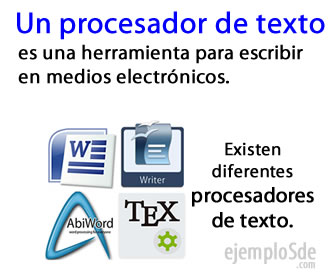
Word, Writer, AbiWord y TeX
Word, Writer y AbiWord representan herramientas de procesamiento de texto. TeX corresponde a un sistema de composición tipográfica; su presencia en la tarjeta no significa que los cuatro funcionen del mismo modo. [14]
Qué conviene saber de Microsoft Word
Word es el procesador de texto; Excel trabaja con hojas de cálculo y PowerPoint con presentaciones. Una suite reúne aplicaciones para tareas distintas. DOC y DOCX son formatos asociados al intercambio de documentos, no nombres de funciones.
Versiones y colaboración: el historial descrito por Microsoft necesita que el documento esté en OneDrive o en una biblioteca de SharePoint. Compartir, comentar y editar requieren los permisos correspondientes. [16]
PDF: al abrir un PDF, Word lo convierte en un documento editable e intenta reproducir su disposición. Tablas, notas y otros elementos pueden cambiar; conviene comparar el resultado antes de darlo por terminado. [17]
Revisión: el corrector ofrece sugerencias; el control de cambios registra propuestas de modificación. Ninguno demuestra que los datos o argumentos sean correctos.
Plantillas: una carta, un currículum, un informe, un recibo, una agenda o un folleto pueden partir de una estructura ya diseñada. Revisa contenido, accesibilidad y condiciones de uso de cada plantilla.
Búsqueda y fuentes: consultar información y comprobarla es una tarea distinta de darle formato. Las funciones conectadas dependen de la edición y del servicio; no se debe suponer que cualquier instalación incorpora un buscador de investigación.
No conviene usar el nombre de una edición antigua como si fuera siempre la última: identifica la aplicación y comprueba en su documentación las funciones que necesitas.
Ejemplos históricos de procesamiento de texto
La IBM MT/ST de 1964 combinó la escritura mecánica con el almacenamiento en cinta magnética, facilitando la reutilización del texto. Las capacidades de cintas, tarjetas y disquetes dependían del equipo y de la codificación: no existe una cantidad universal de «páginas por soporte». [23]
WordStar: apareció en 1979 y se distribuyó con el Osborne 1 en 1981. No nació exclusivamente para ese ordenador. [24]
Ami Pro y Lotus Word Pro: son ejemplos de procesadores de generaciones anteriores para Windows, documentados en los catálogos de formatos. [31]
DisplayWrite, MultiMate y XyWrite: permiten reconocer documentos y entornos anteriores a los actuales. La documentación de sus formatos no garantiza instalación o soporte en equipos de hoy. [31]
KWord: fue el componente de procesamiento de texto de KOffice. Sirve como ejemplo histórico de integración en una suite. [25]
WordPad: ofrecía edición básica con formato en Windows. Microsoft lo retiró a partir de Windows 11 24H2 y Windows Server 2025; no debe presentarse como aplicación incluida en cualquier Windows actual. [18]
Quickoffice: permitió trabajar con documentos de Office en dispositivos móviles. Google ya no lo ofrece para descargar. [32]
Word se lanzó en 1983 y llegó a Windows en 1989. Las versiones para distintas plataformas tienen historias propias; la fecha de una plataforma no se puede trasladar a otra. [1]
8 ejercicios para practicar
¿DOCX identifica una aplicación o un formato de archivo?
Debes corregir tres veces la misma frase. ¿Copiar, cortar o buscar y reemplazar?
¿Por qué conviene aplicar un estilo de título en vez de aumentar el tamaño a mano?
Una persona debe opinar sin reescribir el documento. ¿Qué permiso y función elegirías?
¿El historial de versiones de Word está garantizado en cualquier archivo local?
Al convertir un PDF se desordenó una tabla. ¿Significa que la conversión conserva siempre el diseño?
¿En qué se diferencian LaTeX, Texmaker y LyX?
Tienes que reorganizar escenas de una novela y después entregar un PDF. ¿Es una sola tarea?
Ver respuestas explicadas
Un formato de archivo; distintos programas pueden abrirlo con resultados que conviene revisar.
Buscar permite localizarla y reemplazar permite cambiarla. Revisa cada coincidencia si el contexto puede variar.
El estilo aporta estructura y coherencia; puede servir para navegación e índices, según el programa.
Permiso para comentar y comentarios. Editar directamente es una facultad distinta.
No. El historial en la nube descrito por Microsoft requiere OneDrive o una biblioteca de SharePoint.
No. La conversión intenta reconstruir el contenido y puede alterar tablas y otros elementos; coteja el PDF y el resultado.
LaTeX prepara documentos para composición; Texmaker edita su código fuente; LyX permite trabajar con la estructura del documento mediante otra interfaz.
No. Primero se organiza y revisa el manuscrito; después se prepara y comprueba el archivo de entrega. Un entorno como yWriter o Scrivener se centra en el proyecto de escritura.
Errores frecuentes
Confundir programa, suite y formato: Word, Microsoft 365 y DOCX no designan lo mismo.
Llamar procesador a cualquier herramienta con texto: un editor de código, un cuaderno de notas y un sistema de composición tienen otras finalidades.
Suponer compatibilidad perfecta: abrir y guardar entre aplicaciones puede cambiar fuentes, márgenes o elementos.
Usar espacios para todo el diseño: estilos, sangrías y tabulaciones son más adecuados para organizar texto.
Confiar ciegamente en el corrector: una frase sin faltas puede contener información falsa.
Confundir sincronización con respaldo: un borrado puede propagarse; una copia independiente cumple otra función.
Documentación de proyectos y fabricantes, normas de formatos y fuentes históricas. Las funciones y la disponibilidad se deben comprobar para la edición que se vaya a utilizar.